




- AdminCP
- #1
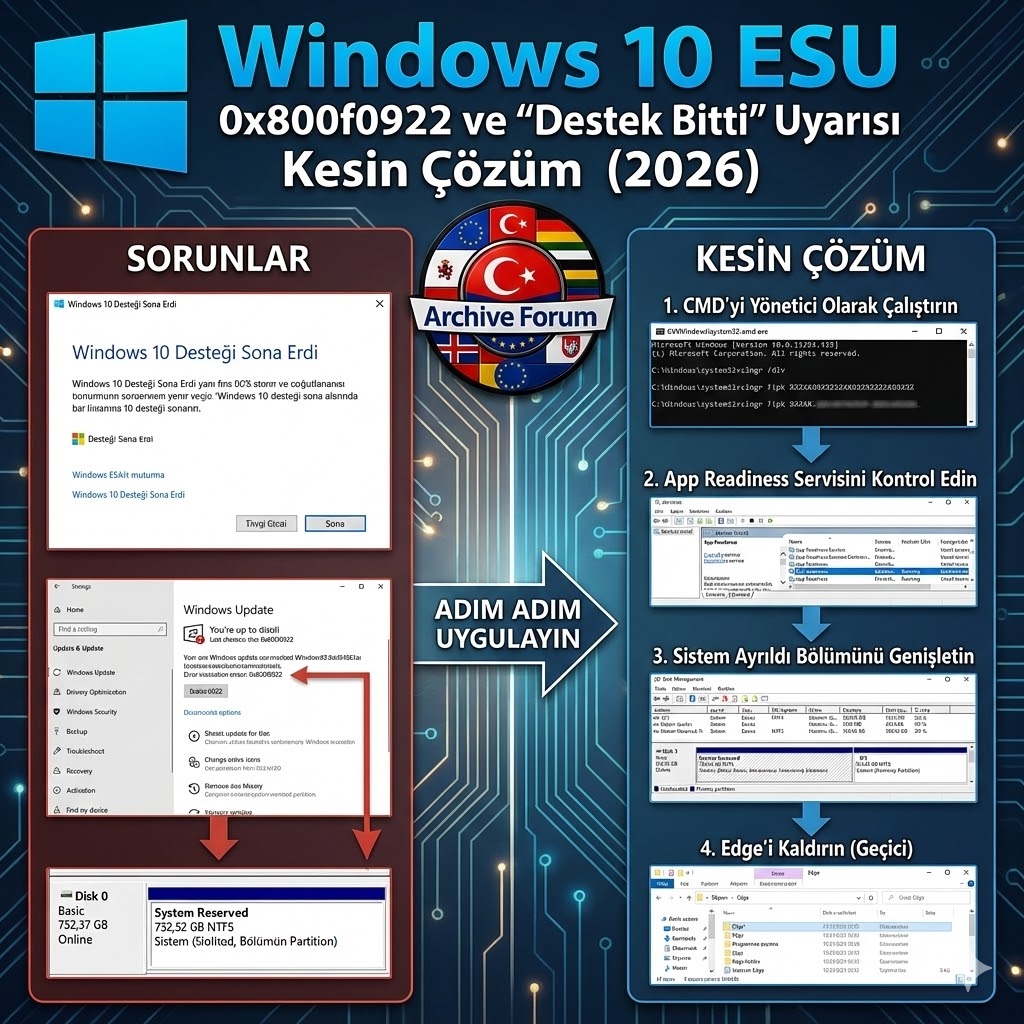
Giriş:Bildiğiniz üzere Windows 10 için resmi destek Ekim 2025'te sona erdi. Birçoğumuz ya Windows 11'e geçtik ya da işletim sistemini güvenli tutmak için Microsoft'un ücretli ESU (Genişletilmiş Güvenlik Güncellemeleri) programına dahil olduk.
Ancak Ocak 2026 itibarıyla gelen raporlar can sıkıcı. Lisans parasını ödemiş olsanız bile "Windows 10 Desteği Sona Erdi" uyarısı alabilir veya kritik güvenlik yamalarını yüklerken 0x800f0922 hatasıyla karşılaşabilirsiniz. Bu rehberde, bu iki sorunu kalıcı olarak nasıl çözeceğinizi anlatıyoruz.
Sorun 1: "Windows Desteği Sona Erdi" (Sahte Uyarı)
Eğer ESU lisans anahtarınızı (MAK Key) girmenize rağmen hala sağ altta veya Ayarlar menüsünde bu uyarıyı görüyorsanız, sisteminiz lisans sunucusuyla senkronize olamamış demektir.Çözüm Adımları:
- CMD'yi Yönetici Olarak Çalıştırın.
- Şu komutu girerek mevcut lisans durumunuzu kontrol edin:slmgr /dlv
- Eğer burada "ESU" ibaresini görmüyorsanız, lisans anahtarınızı şu komutla tekrar tanımlayın (XXXX yerine kendi ESU anahtarınızı yazın):slmgr /ipk XXXXX-XXXXX-XXXXX-XXXXX-XXXXX
- Son olarak aktivasyon ID'sini etkinleştirin:slmgr /ato [Aktivasyon ID'niz]
Sorun 2: Güncelleme Yüklenmiyor - Hata Kodu 0x800f0922
Bu hata, Ocak 2026 ESU yamalarında en sık karşılaşılan sorundur. Genellikle internet bağlantısıyla değil, "Sistem Ayrıldı" (System Reserved) bölümünün dolmasıyla ilgilidir. Windows, güncelleme dosyalarını bu bölüme yazmaya çalışır ancak yer bulamazsa işlemi iptal eder ve 0x800f0922 hatasını verir.Çözüm 1: .NET Framework ve App Readiness Servislerini Kontrol Edin
Bazen basit bir servis çakışması bu hataya neden olabilir.
- Win + R tuşlarına basın ve services.msc yazın.
- Listeden "App Readiness" hizmetini bulun.
- Sağ tıklayıp Başlat deyin (Zaten çalışıyorsa Yeniden Başlat deyin).
- Bilgisayarı yeniden başlatıp güncellemeyi tekrar deneyin.
Eğer yukarıdaki adım işe yaramadıysa, güncelleme için gerekli olan önyükleme alanı yetersizdir.
- Disk Yönetimi'ni açın (diskmgmt.msc).
- C: sürücüsünün solunda bulunan, genellikle 100MB veya 500MB olan "Sistem Ayrıldı" (System Reserved) bölümünü bulun.
- Bu bölümün tamamen dolu olup olmadığını kontrol edin.
- Eğer doluysa, 3. parti bir araç (MiniTool Partition Wizard gibi) kullanarak C: sürücüsünden 200-300 MB küçültüp, bu alanı Sistem Ayrıldı bölümüne eklemeniz gerekir.
- Uyarı: Bu işlem disk yapısını değiştirdiği için verilerinizi yedeklemeniz önerilir.