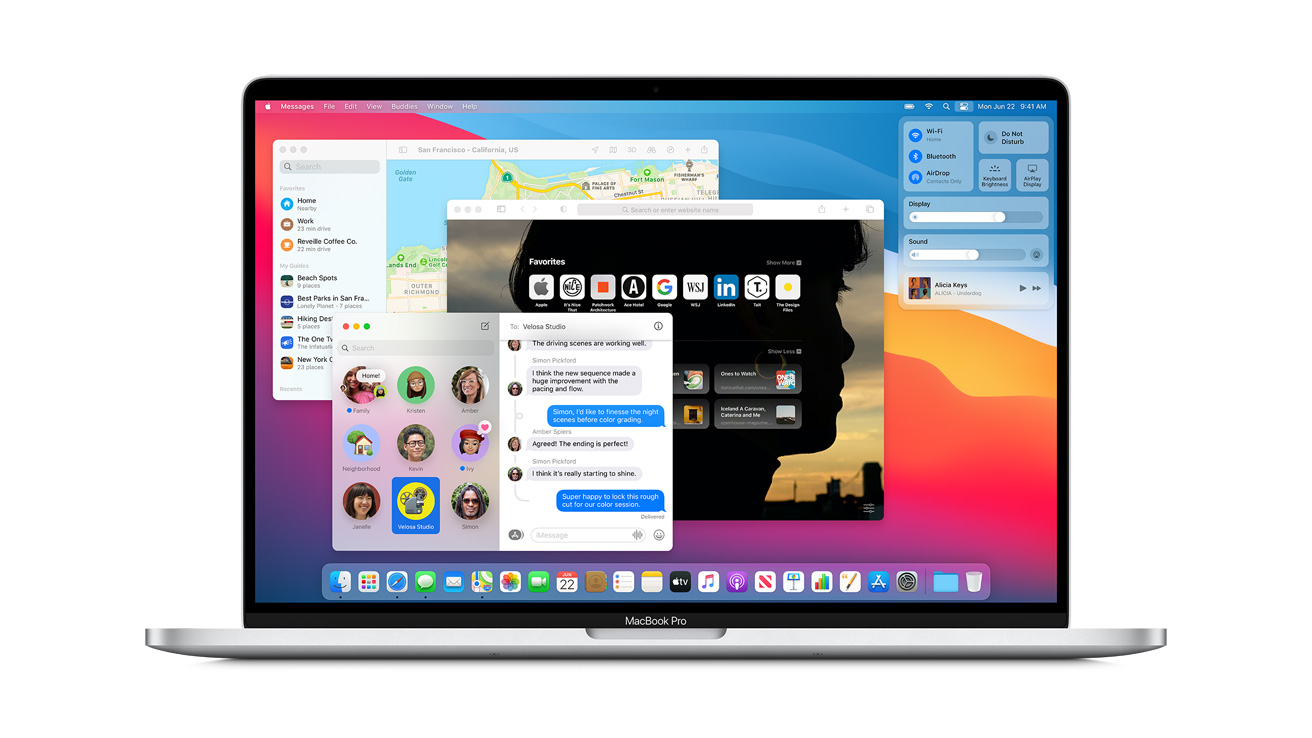
Apple’ın işletim sistemi macOS, şık tasarımının altında devasa bir fonksiyonellik barındırıyor. Ancak çoğu kullanıcı, işletim sisteminin sunduğu gerçek potansiyelin yalnızca yüzeyinde geziniyor. Apple’ın etkinliklerde bahsetmediği, ancak iş akışınızı bir üst seviyeye taşıyacak o gizli özelliklere yakından bakalım.
1. Dosya Taşımada Devrim: "Yolu Kopyala" ve "Buraya Taşı"
Windows’taki "Kes-Yapıştır" (Ctrl+X) özelliğinin Mac’te olmadığını mı sanıyorsunuz? Yanılıyorsunuz. Bir dosyayı kopyaladıktan (Cmd + C) sonra, hedef klasöre gelip Cmd + V yerine
Option + Cmd + V kombinasyonuna basın. Dosyanın kopyalanmak yerine oraya taşındığını göreceksiniz.
- Pro İpucu: Bir dosyanın tam yolunu (Path) kopyalamak için sağ tıkladığınızda Option tuşuna basılı tutun; "Kopyala" seçeneği "Yol İsmi Olarak Kopyala"ya dönüşecektir.
2. Quick Look’un Gizli Yeteneği: Seçili Metinleri Kopyalama
Quick Look (Space/Boşluk tuşu), bir dosyayı açmadan önizlemenizi sağlar. Ancak normalde buradaki metinleri kopyalayamazsınız. Terminal’e yazacağınız tek bir satır kodla, önizleme ekranındaki metinleri seçilebilir ve kopyalanabilir hale getirebilirsiniz:defaults write com.apple.finder QLEnableTextSelection -bool TRUE; killall Finder
3. Ekran Görüntülerini Gecikmeli ve Gölgesiz Alın
Cmd + Shift + 4 ile ekran görüntüsü alırken, eğer bir pencerenin görüntüsünü alacaksanız (Space tuşu ile), macOS otomatik olarak bir gölge ekler. Eğer tertemiz, gölgesiz bir pencere görüntüsü istiyorsanız, tıklarken
Option tuşuna basılı tutun.
4. Menü Çubuğunu Terminal Kullanmadan Temizleyin
Üstteki menü çubuğu ikonlarla doldu mu? Üçüncü taraf uygulama (Bartender vb.) satın almanıza gerek yok.
Command tuşuna basılı tutarak menü ikonlarını sürükleyip yerlerini değiştirebilir veya menü çubuğundan dışarı sürükleyerek silebilirsiniz.
5. Spotlight: Sadece Bir Arama Motoru Değil, Bir Birim Dönüştürücü
Cmd + Space ile Spotlight’ı açın ve sadece "100 USD" yazın. Anlık kurla TL karşılığını göreceksiniz. Ya da "50 inch to cm" yazarak hızlıca matematiksel dönüşümler yapın. Safari’yi açmanıza bile gerek yok!
6. İmzalarınızı Dijitalleştirin: Önizleme (Preview) Sihri
Bir PDF imzalamanız mı gerekiyor? Çıktı alıp taratmakla uğraşmayın. macOS'in yerleşik
Önizleme uygulamasını açın, "İşaretleme" araç çubuğundan "İmza"yı seçin. Mac'inizin izleme dörtgenine (Trackpad) parmağınızla imza atın veya imzaladığınız bir kağıdı kameraya tutun. macOS onu kusursuz bir dijital imzaya dönüştürecektir.
7. Aktif Köşeler (Hot Corners) ile Zamandan Kazanın
Sistem Ayarları > Masaüstü ve Ekran Koruyucu yolunu izleyerek "Aktif Köşeler"i kurun. Farenizi ekranın sağ üst köşesine savurduğunuzda masaüstü görünsün, sol alta çektiğinizde ise Mac uyku moduna geçsin. Fare hareketleriniz artık birer komuta dönüşecek.